martes, 29 de noviembre de 2011

sábado, 26 de noviembre de 2011

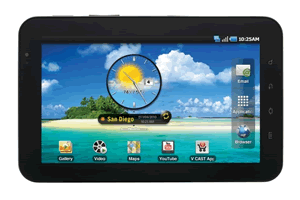
Como liberar Samsung Galaxy Tab


1- Primero tenemos que Rootear el Samsung Galaxy Tab con cualquiera de estas dos herramientas (teneis un Pack con todas las aplicaciones al final del post) :

Z4root o SuperOneClick1.5.5

** Z4root Lo instalas en el tablet y sigues los pasos que te muestra en pantalla.

** SuperOneClick1.5.5 trabaja desde el PC, solo teneis que instalarlo, despues en el Samsung Galaxy Tab buscas la ruta Ajustes/Aplicaciones/Desarrollo y activas la opcion Depuracion de USB.

Ahora abrimos el Superoneclick conectamos El Samsung Galaxy Tab al Pc y una vez lo detecte el Pc Pulsamos el boton Root, Espereramos a que termine el proceso y comprobar si la Tablet esta correctamente Rooteada, buscaremos en el menu de aplicaciones del Tablet un icono llamado SuperUsuario.

Si no lo encontrais, es que no esta rooteada................ reiniciar el Samsung Galaxy Tab y empezar el proceso otra vez.

2- Instalamos un explorador de archivos en la Tab tipo rootexplorer, Astro, o el que mas nos guste.

3- Abrimos el explorador de archivos y buscamos la carpeta EFS y hacemos varias copias de seguridad, tanto en la tarjeta externa como en el Pc. Esto es importante ya que estan los datos de IMEi.

4- Ahora buscaremos un editor hexadecimal tipo Hexplorer, Winhex, cualquiera que encontreis por la Red.

5- Abrimos el programa y cargamos el archivo "nv_data.bin" y lo abrimos.

6- Buscamos las direcciones "0x181469" y "0x18150e" y las pasamos ambas a "00" (cero, cero) algunas Tabs ya traen la segunda dirección en cero, guardamos este archivo para luego usarlo.

7- Ahora este archivo modificado lo copiamos en la tarjeta y de la tarjeta externa a la carpeta "efs" del galaxy con el "root explorer" lo sobreescribimos y borramos el "nv_data.bin.md5" ( tranquilos este archivo se volvera a regenerar solo)

8- Una vez cambiado el archivo y borrado el otro reiniciamos y si todo ha ido bien, ya estara liberado. ( en caso de cualquier problema tan solo tendreis que volver a copiar la carpeta que tenias con vuestra copia de seguridad y todo volvera a estar como al principio )

Ojo con Borrar la carpeta EFS o podeis tener serios problemas, Este tutorial esta sacado del foro de XDA http://forum.xda-developers.com/showthread.php?t=843323 y probado con diferentes compañias..

9- Si se diera el caso de que tu Tab no tuviera ninguno de los archivos "0x181469" y "0x18150e" arriba indicados o sencillamente no estais seguros, no realiceis estos pasos.

10- Exiten webs que te liberan el Samsung Galxy Tab por poco dinero, mediante IMEI.


http://bit.ly/sbpgBJ


lunes, 21 de noviembre de 2011

Guia Para Indentificar y Actualzar Todas las Tablets Android


FIRMWARES Y MANUAL PARA MODROID-UBEROID PARA TABLETS WM 8650

FIRMWARES Y MANUAL PARA MODROID-UBEROID PARA TABLETS WM 8650

Satélite AR Android te muestra todos los satelites

Satélite AR Android te muestra todos los satelites

Alguna vez te has preguntado qué satélites están volando por encima de su cabeza? Esta aplicación te muestra con el uso de la realidad aumentada los iconos de la ubicación de varios satélites.La línea indica la trayectoria proyectada por el cielo. Aquellos que vuelan en la luz del sol se marcan en amarillo, y los de la sombra de la Tierra o la Luna, en azul.

 Esta coloración amarillo y el azul es útil para los observadores casuales que salir a buscar en el cielo de la noche para los satélites. Por lo general, los de sombra (azul) no son visibles en absoluto, mientras que los satélites en el sol (amarillo) puede ser visible incluso a simple vista, dependiendo del tamaño, la altitud y otros factores. El mejor momento para detectar los satélites es a menudo poco después de anochecer o antes del amanecer, cuando la sombra de la Tierra está en un ángulo inclinado lo suficiente desde el punto de vista del observador que los satélites anteriores siguen siendo iluminado por la luz solar directa.

  La aplicación también contiene un mapa de las estrellas simples. Los más brillantes estrellas 2000 se muestran como puntos blancos en la pantalla, para ayudar al usuario a alinear la pantalla de la aplicación con el cielo.


Descargar:

augmentedreality-230-2.3.apk


domingo, 20 de noviembre de 2011

Root Explorer para Android

Root Explorer para Android


Descripción: El gestor de archivos para los usuarios finales de la raíz. Acceso a la totalidad del sistema de archivos androide (incluyendo la carpeta de datos difícil de alcanzar!).

Incluye una selección múltiple, archivos zip, ejecutar secuencias de comandos, buscar, volver a montar, los permisos, marcadores, correo electrónico, domicilio, APK binario visor de archivos XML.

Atencion: Esta aplicacion usala con mucho cuidado, puedes borrar ficheros importantes de tu terminal.

Descargar:

http://bit.ly/t1rYef  

Como Aumentar la duraccion de la bateria en dispositivos Android

17- Como Aumentar la duraccion de la bateria en dispositivos Android


1º Todo suma a la hora de consumir bateria en los termiales Android y en el resto.

Para que nuestra Bateria nos ofrezca un rendimiento maximo tendremos que renunciar a varias cosas, iremos por partes:

 * La iluminacion al maximo consume mucha energia, regula la iluminacion hasta encontrar un equilibrio.
 * Las comunicacione sinalambricas no se libran de "chupar" pila, por eso activa solo cuando lo necesites el Bluetooth, wifi, gps, etc.
 * Cierra toda slas aplicaciones que tenenmos en segundo plano y que no usemos, con esto liberraremos de carga al procesador y ahorraremos energia.
 * Los Widgets........ en el escritorio tenemos unos bonitos Widgets que tambien contribuyen a "secar" nuestra bateria.
 * Las animaciones del Fondo de pantalla son otra causa mas.
 * Vibrador y sonido en el teclado.
 * Reducir al minimo el tiempo de espera para el bloque del telefono.

- Programas Utiles para Ahorrar:

 * LauncherPro: Con esta genial aplicacion podremos ahorrar mucha bateria, es bonita y muy rapida, y no consume casi nada.


 Puedes descargarlo desde AQUI.


- Mejorar la Carga en telefonos Android con Root Activado.

1º Cargar el Dispositivo Android hasta que llege al 100% de la capacidad.

2º Usaremos el RootExplorer y Buscaremos la ruta /data/system/ eliminamos el archivo batterystats.bin.

3º Apagaremos el dispositivo y extraemos la batería durante 10 segundos como minimo.

4º Volvemos a encender el terminal sin que este conectado al cargador ni al USB.

5º Una vez introducido el código PIN no tocar nada durante 1 minuto.

6º Conectar el terminal a la toma de corriente, para cargar hasta el 100%, ahora tardara menos en cargarse.

7º Una vez cargado desconectalo y haz un uso normal hasta que se agote la bateria, enciendelo las veces que sea necesario hasta que ya no encienda, o lo que es lo mismo..... tenemos que agotar al maximo la bateria.
.
8º Con el terminal apagado ponlo a cargar durante 4-5 horas para asegurar una carga completa.

9º Ahora ya puedes volver a usar tu telefono con total normalidad y cargarlo sin que llegue a agotarse.

10º Puedes repetir estos pasos cada 6 meses, ademas puedes alternarlo con el metodo "congelador", que no tiene mas truco que meter la bateria del terminal enuna bolsa Hermetica en el congelador de 4 a 6 horas, sacarlo y esperar una hora para que se "atempere" y realizar una carga completa.


Este manual a sido elaborado recopilando informacion de diferentes fuentes de Internet.

TV Online gratis en tu Android

TV Online gratis en tu Android


Broadcast live Spanish national channels as:
 TVE 1
 TVE 2
 Antena 3
 Cuatro
 Telecinco
 La Sexta
 La Sexta 2
 FDF/Divinity/La Siete
 A3 Neox
 TVE 24h
 Antena 3 24h
 TeleDeporte
 MarcaTV
 InterEconomia
 La 10
 Hogar Util

 Local Spanish TV:
 Canal Sur
 TeleMadrid
 ETB
 Tv3 Cat
 Canal 33 Cat
 Canalnou 24h Cat
 rtvCeuta
 RTPA (Principado de Asturias)
 Galicia Tv
 Canal Vasco
 Extremadura TV
 7Rm (Region de Murcia)

 Kiss TV
 40 Principales Italy


Descargar:


Adobe Photoshop Touch Apk para tabletas Android

Adobe Photoshop Touch Apk para tabletas Android


Requiere Android 3.1 o superior.


Descargar:

http://bit.ly/skXx2E

Cloe, el asistente Siri en español para dispositivos Android

Cloe, el asistente Siri en español para dispositivos Android


Acaba de nacer Cloe, el siri para Android, aun es algo limitado....... no se puede comparar con Siri, pero por ahora es lo que hay.

!Cloe es el primer asistente virtual por voz en Español para móviles!

 Un concepto revolucionario que ha introducido en el mercado Apple con Siri (iphone), que cuenta con distintos proyectos similares para Android, pero que por primera vez llega en Español, y lo que es mas importante, adaptado a su mercado.

 ¿Que significa esto? Que mientras que Cloe puede entender expresiones como "¿que tiempo hará en Madrid mañana?" o "¿que hora es en Paris?", puede contestar a preguntas tan especificas como "¿Que echan hoy en Antena 3?" o "Necesito horarios de trenes Madrid-Barcelona".

 Y es que Cloe cuenta con decenas de recursos nacionales que haran la experiencia de usuario mucho mas completa.

 Cloe trabaja con el novedoso sistema de "Modulos de aprendizaje". Estos modulos nos permite conocer de antemano sobre que asuntos Cloe puede ofrecernos respuestas. Pueden ser consultados en la pagina de facebook de cloe junto con su sintaxis.


Descripcion:

*Traducción: para saber cómo se dice algo en otro idioma
*Cambio de divisas: para saber cuál es el cambio actual de las monedas internacionales
*Direcciones y teléfonos: devuelve la dirección y teléfono de expresiones que incluyan dirección +[lugar] o telefono +[lugar]. Por ejemplo, “necesito el teléfono de Mercadona en Tarragona” o “Quiero la dirección del Museo del Prado en Madrid”. Como es lógico, solo es válido para lugares públicos.
*Personajes: Cloe dictará verbalmente una información corta sobre el personaje, mientras que mostrará en pantalla información ampliada.
*Información y definiciones: Usando la estructura “Que es + [expresion]” o “Información sobre + [expresion]” obtendremos datos sobre un objeto particular.
*Letras de canciones: Cualquier expresión que incluya letra & canción +[titulo y artista] mostrará la letra en particular.
*Reloj Mundial: Cloe devolvera en modo texto y verbal la hora local del lugar especificado.
I*nformación climatológica
 Ejemplo de Sintaxis: Cloe devolverá en modo verbal un parte rápido, y en modo texto temperaturas máximas y mínimas. Es capaz de localizar 8300 poblaciones españolas con un limite de 3 días de previsión.
I*nformación sobre películas: Quiero ver información sobre la película Matrix. Cloe devolverá en modo texto una completa sinopsis de la película solicitada.
Horarios y tarifas de tren
*Programación de TV en España: Vale cualquier expresión que incluya el canal de televisión como “Qué echan hoy en Cuatro” o “cuál es la programación para Antena 3”
*Información Liga Española
 Ejemplo de Sintaxis: Cloe puede localizar información sobre la jornada actual y clasificación general de la liga BBVA y ADELANTE (1ª y 2ª división).


Descargar:


Descarga: Cloe Asistente Virtual por Voz, a un precio de 1’49€ en el Android Market

Guia Instalar Android en tu Windows y usar Whatsapp y otras apk 1º parte

Guia Instalar Android en tu Windows y usar Whatsapp y otras apk

1º Nos descargamos el ultimo SDK Setup.exe

2º Descargamos e instalamos Java SE Development Kit ( JDK).


3º Ahora instalamos el Android SDK, la ruta de instalacion por defecto sera c:\Archivos de programa\Android\android-sdk la cambiamos a c: android-sdk


4º Una vez terminada la instalacion de SDk Android iremos a la ruta de instalacion y ejeutaremos c:\android-sdk\SDK Manager.exe, cuando arranque el software empezara a buscar actualizaciones disponibles para el SDK, como solo tenemos las opciones mas basicas tendremos que añadirle los API que necesitemos en nuestro caso instalaremos el GINGERBREAD para Android 2.3, 2.3.1 y 2.3.2


5º Ponte comodo y abrete una "birra" por que tarda un buen rato en bajar.
6º Ahora en la siguiente ventana asignaremos un os parametros a nuestro "Android Virtual" pulsando sobre NEW.


Name: nombre de nuestro dispositivo virtual.

Target: la versión de Android que queremos simular.

SD Card Size: el tamaño de la SD virtual que se creará.

Skin: la resolución de pantalla que queremos utilizar para visualizar nuestro dispositivo virtual. Se puede asignar de la lista o establecerla manualmente.

En hardware, agregamos componentes adicionales según nuestro requerimiento. Allí nos ubicamos en Device ram size para asignar una cantidad de memoria RAM que utilizará el dispositivo virtual.


7º Al arrancar nuestro AVD la primera vez nos puede dar un error de que no existe, la solucion es facil..... los archivos se crean en otra unidad de disco duro u otra carpeta generalmente en D:\.android\avd asi que solo copiamos el contenido de esa carpeta y lo pegamos en c:\Users\usuario_actual\.android. y problema resuelto.


8º Ahora arancamos nuestro "Android" desde el SDK Manager pulsando en START y despues en Launch el proceso de carga lleva algo mas de un minuto. ( en la primera carga, luego es mas rapido )


Primera parte del Tutorial completada.

Guia Instalar Android en tu Windows y usar Whatsapp y otros apk 2º parte

2º parte del tutorial
1º Descargamos el Whtasapp desde el Navegador web del emulador


2º Como en los dispositivos android las descargas las podremos ver si pinchamos en la parte superior de pantalla y deslizamos hacia debajo.


3º Haremos doble "clik" para instalar el Whatsapp y seguiremos las indicaciones de la instalacion y posteriormente las condiciones de uso.


4º Introducimos el codigo de nuestro pais +34 y debajo el numero de movil, Tener en cuenta que si poneis un numero de telefono que ya tenga instalado whatsapp dejara de funcionar en el telefono.


 a disfrutar de Whtaspp en el Pc con Windows.

Emulator ROMs Plus para Android

Emulator ROMs Plus para Android


Emulator ROMs Plus podréis volver a jugar a estas consolas a través de emuladores que os podréis descargar desde la misma aplicación. Como si del Android Market se tratara os podréis descargar emuladores para NES/FC, SNES/SFC, GB, GBC, GBA, MD/Genesis, SMS, Gamegear, Atari2600 y N64, este último solamente si disponeis de un móvil potente, de lo contrario no os correrá demasiado rápido.

Includes ROMs for:
 + NES/FC
 + SNES/SFC
 + GB/GBC/GBA
 + MD/Genesis
 + SMS/GameGear


Descargar:

Wpa Tester Defectum hack wifi Android

Wpa Tester Defectum hack wifi Android


Prueba / Buscar WPA / WEP de tu router!

  Routers compatibles: Alice Fastweb Bbox BigPond Disco Dlink DMAX Eircom Huawei JAZZTEL INFINITUM Infostrada O2Wireless Ono Otenet Naranja privat SKY SpeedTouch Thomson Tecom Verizon WiFi WLAN Yacom
  Tele2 TeleTu

  Se mostrará CONTRASEÑA LA MITAD! Lea en el interior de cómo actualizar a la versión completa!

  tag: wpa wep del router keygen prueba probador wifi wi-fi


Descargar:

Comic Reader Mobi for Android

Comic Reader Mobi for Android


Comic Reader Mobi posiblemente el mejor lector de comics para Android.

Simplemente instala el programa y despues carga todos tus comics en la una carpeta de SD y le indicas al software donde esta dicha ruta, soporta RAR,ZIP,CBR,CBZ.


Descargar:

Como Configurar Hotmail en Android Toda la info aqui

Como Configurar Hotmail en Android Toda la info aqui


configurar tu cuenta de correo de Hotmail en tu Android:

1.- En el menú ir a Email.

2.- Pulsamos el botón de MENU. Elegimos cuentas.

3.- Pulsamos el botón de MENU.

4.- Elegimos Añadir cuenta.

5.- Introducimos nuestro correo de Hotmail.

6.- Introducimos la contraseña.

Seleccionamos si queremos que sea la cuenta predeterminada o no.

Ahora nos pide el tipo de cuenta.

Seleccionamos POP3
Los datos del servidor de entrada POP son:

Servidor POP3: pop3.live.com
Conexión segura POP3: no
Puerto POP3: 995
Utilizar SSL para POP3: sí

Los datos del servidor de salida SMTP son:

Servidor SMTP: smtp.live.com
Autentificación SMTP: sí
Contraseña SMTP: (la de vuestro correo)
Puerto SMTP: 25
Utilizar SSL para SMTP: sí
Usar STARTTLS: sí


Manual Guardar un Backup de archivos Android en Dropbox

Manual Guardar un Backup de archivos Android en Dropbox


Excelente utilidad de respaldo y sincronozacion que utiliza tu espacio en la cuenta de dropbox para salvaguardar aquellos datos de los no quiereas desprenderte.

tiene una limitacion de 300 megas por archivo.
potentes filtros para realizar las tareas mas facilmente.


¿lo quieres?

- Primero crear una cuenta en DropBoox si es que aun no la tienes Cuenta gratuita en DropBox. (hazte una ahora es gratuita)

- Descargar la aplicacion desde AQUI o desde La REPO:


- Una vez instalado el Titanium Media Sync accede al menu de notificaciones del Android ( pincha en el marco superior y arrastra hacia abajo para que aparezca el menu de notificaciones )


- Rellena los datos de tu cuenta Dropbox


- Accede al programa y selecciona los archivos a sincronizar:


- Ahora ya estaras 100x100 sincronizando tus "backups" para poder recuperarlos cuando los necesites.